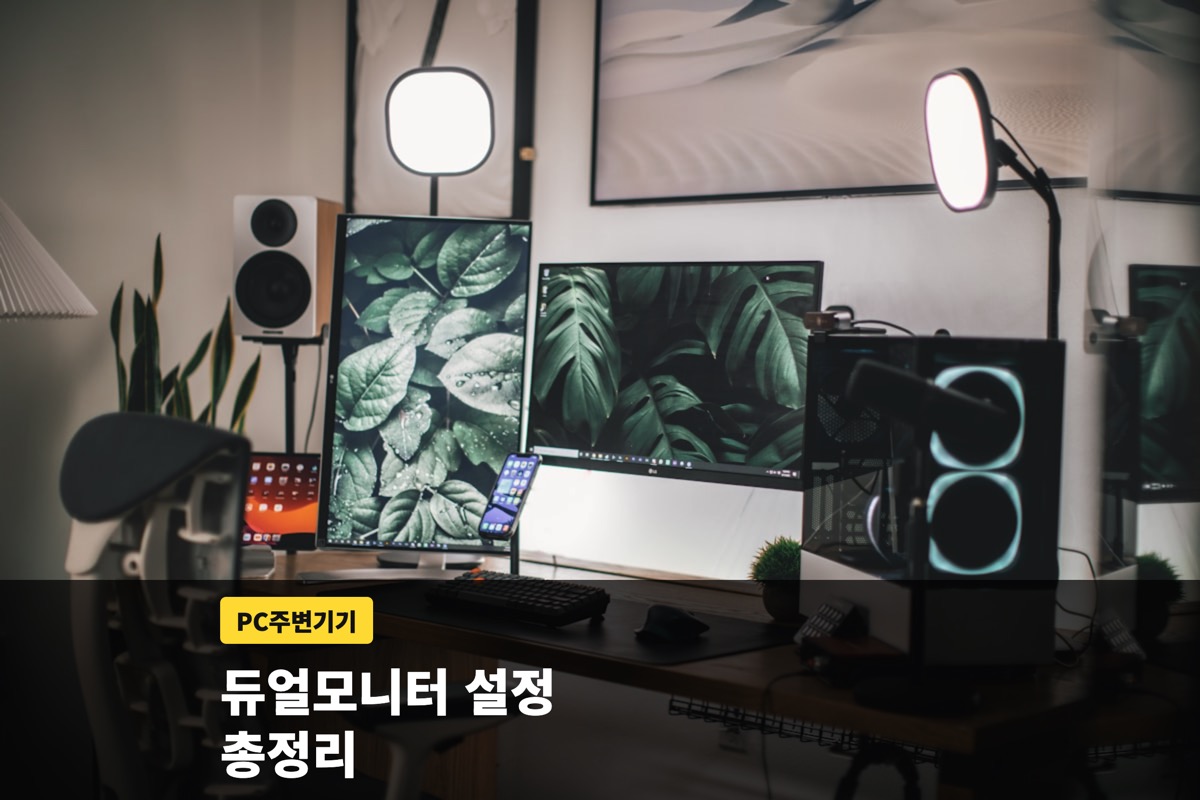
듀얼모니터 설정을 처음 시도하다 보면 케이블은 꽂았는데 화면이 안 뜨거나, 화면 순서가 뒤바뀌어서 마우스가 엉뚱한 방향으로 튀는 경험을 한 번쯤 하게 되는데요. 듀얼모니터 연결방법 자체는 간단하지만 윈도우 디스플레이 설정, 해상도 맞추기, 노트북 연결 시 주의할 점까지 챙길 게 은근히 많아요. 오늘은 케이블 연결부터 화면 배치, 자주 막히는 문제 해결법까지 순서대로 정리해볼게요.
듀얼모니터 연결방법부터 순서대로 짚어볼까요?
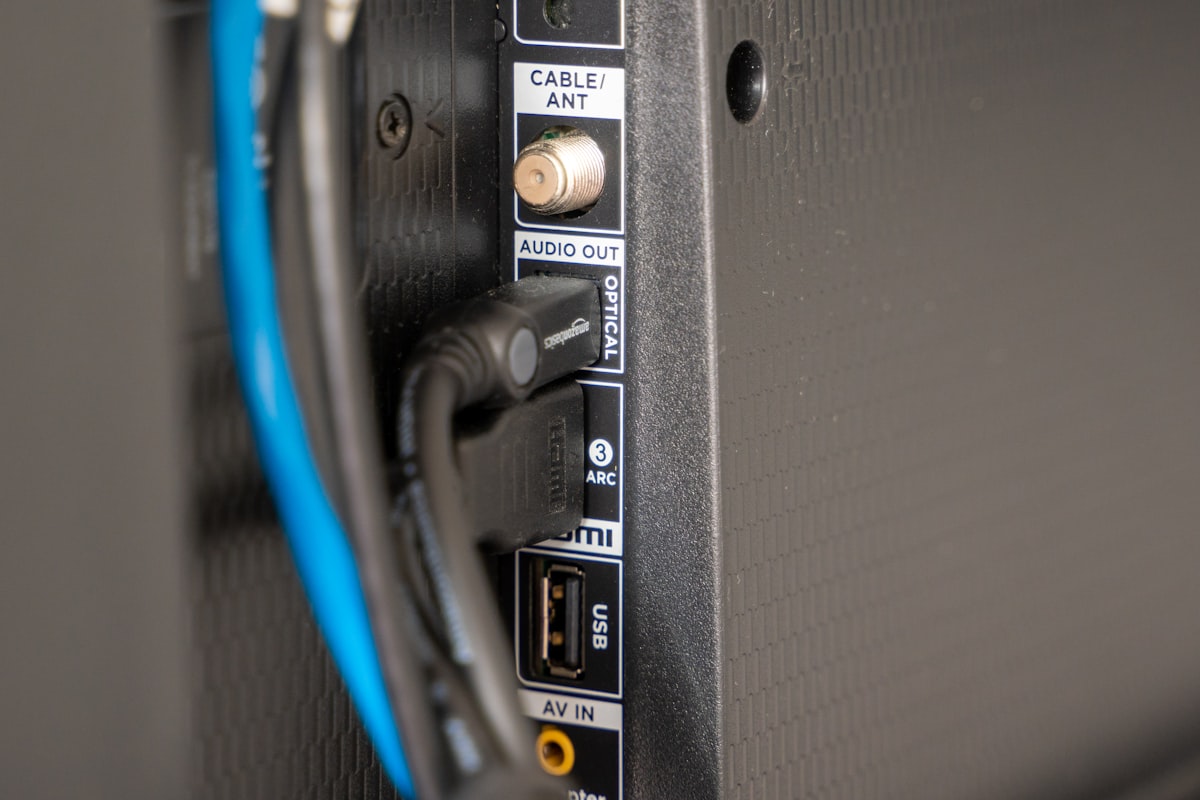
듀얼모니터 설정의 첫 단계는 두 모니터를 PC나 노트북의 영상 출력 단자에 각각 연결하는 건데요. HDMI, DP(디스플레이포트), USB-C 중 그래픽카드나 노트북이 지원하는 단자를 확인하고, 가급적 같은 규격의 케이블을 쓰는 게 화면 끊김을 줄이는 데 유리해요. 그래픽카드에 포트가 2개 이상이면 그대로 각각 꽂으면 되고, 포트가 하나뿐인 노트북이라면 USB-C 허브나 도킹스테이션을 거쳐 듀얼모니터 연결방법을 적용해야 해요.
케이블을 다 연결했는데도 화면이 안 뜬다면 모니터 자체의 입력 소스가 방금 꽂은 단자로 맞춰져 있는지부터 확인해보는 게 순서예요. 모니터 리모컨이나 버튼으로 입력 소스를 바꿔주면 대부분 해결되는 경우가 많아요.
듀얼모니터 설정에서 화면이 안 뜨는 문제의 상당수는 케이블 불량보다 모니터 입력 소스 설정이 원인인 경우가 많아요.
윈도우 디스플레이 설정은 어떻게 맞추나요?
케이블 연결이 끝났다면 윈도우 설정 > 시스템 > 디스플레이에서 두 화면이 모두 인식됐는지 확인하는 게 다음 순서예요. 여기서 디스플레이 배율과 해상도를 각 모니터에 맞게 개별로 조정할 수 있는데, 두 모니터의 해상도나 주사율이 다르면 자동으로 최적값이 아닌 값이 잡히는 경우가 있어서 직접 확인해보는 게 좋아요.
화면이 뜨긴 하는데 마우스 커서가 이상한 방향으로 넘어간다면, 디스플레이 설정 화면에서 모니터 배치 아이콘을 실제 책상 위 배치와 똑같이 드래그해서 맞춰주면 되는데요. 이 부분을 건너뛰고 그냥 쓰는 분들이 의외로 많아요.
모니터 배치 아이콘을 실제 책상 위치와 일치시키는 것만으로도 듀얼모니터 연결방법에서 생기는 커서 이동 불편이 대부분 해결돼요.
화면 배치와 해상도는 어떤 기준으로 맞추나요?
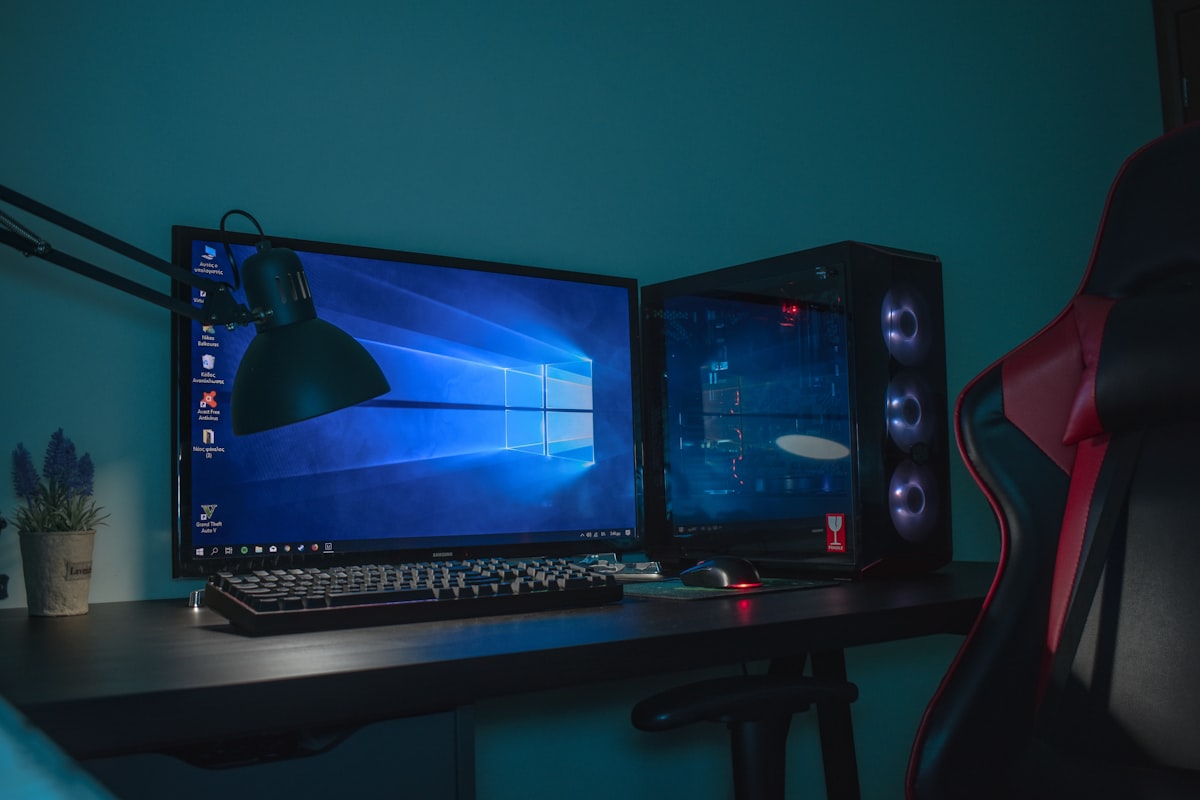
듀얼모니터 설정을 할 때 화면 모드는 크게 확장(두 화면을 하나처럼 넓게 쓰기)과 복제(같은 화면을 그대로 띄우기)로 나뉘는데, 대부분의 작업 환경에서는 확장 모드가 활용도가 높아요. 발표나 화면 공유가 필요할 때만 복제 모드로 잠깐 바꿔 쓰는 식으로 구분해두면 편해요.
해상도는 두 모니터가 서로 다른 스펙이라도 각자 원래 지원하는 해상도로 개별 설정하는 게 화질 저하를 막는 방법이에요. 굳이 낮은 쪽 해상도에 맞춰 통일할 필요는 없고, 더블모니터설정에서 텍스트 크기(배율)만 두 화면에 맞게 따로 조정해주면 돼요.
두 모니터의 해상도를 억지로 통일하기보다 각자 원래 스펙에 맞게 개별 설정하는 편이 화질 손실을 줄이는 방법이에요.
노트북에서 듀얼모니터를 쓸 때 알아둘 점
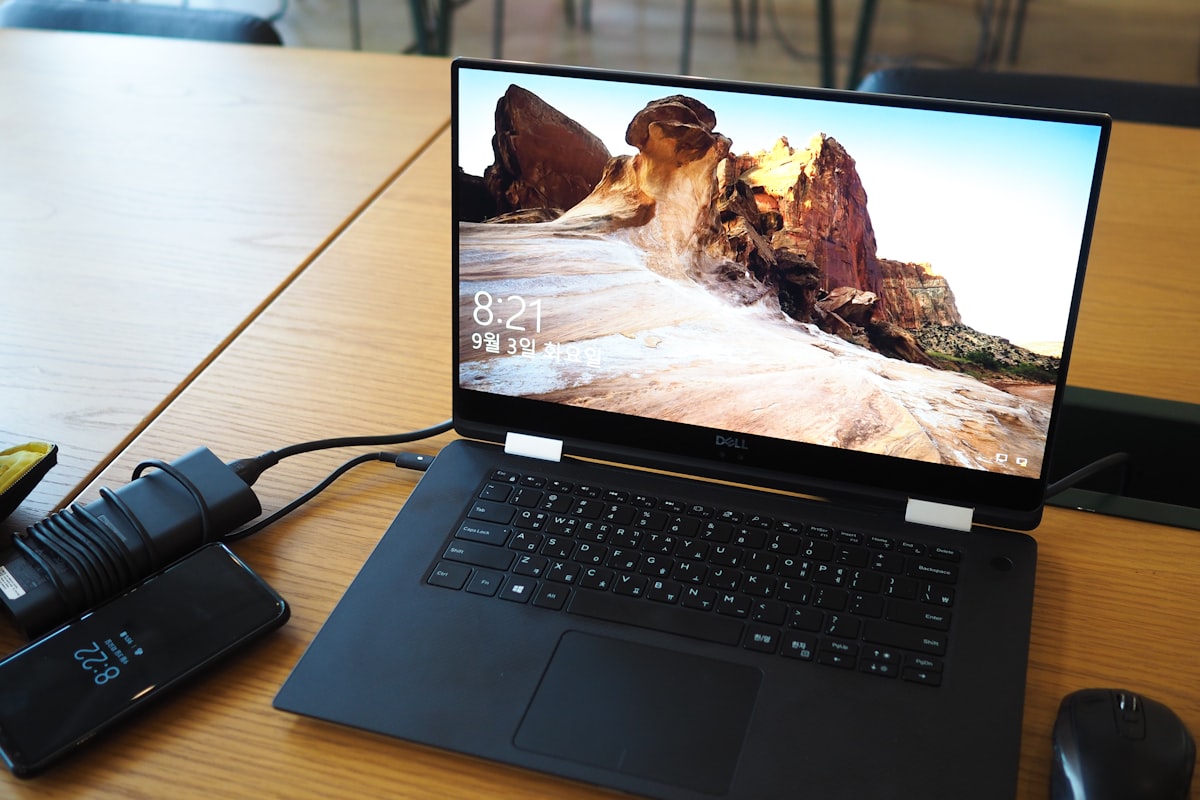
노트북 듀얼모니터 설정은 데스크톱과 달리 노트북 자체 화면까지 포함해 총 세 개의 화면을 관리해야 하는 경우가 많아서 조금 더 복잡하게 느껴질 수 있어요. 노트북의 영상 출력 단자가 하나뿐이라면 USB-C 멀티허브나 도킹스테이션으로 모니터듀얼설정을 확장하는 방법이 일반적이에요.
이때 허브가 지원하는 최대 해상도와 주사율을 미리 확인하지 않으면 화면이 흐릿하게 나오거나 주사율이 낮게 고정되는 경우가 있어서, 구매 전 스펙표를 한 번 확인해보는 게 좋아요. 노트북 뚜껑을 닫고 외부 모니터만 쓰고 싶다면 전원 설정에서 "덮개를 닫았을 때의 동작"을 아무 동작 없음으로 바꿔줘야 화면이 꺼지지 않아요.
노트북 듀얼모니터 설정에서는 허브의 해상도·주사율 지원 스펙을 미리 확인하는 게 화질 저하를 막는 핵심이에요.
화면이 안 잡힐 때는 뭘 확인해야 할까요?
투모니터설정 도중 한쪽 화면만 계속 안 잡힌다면 그래픽 드라이버가 오래돼서 새 모니터를 제대로 인식하지 못하는 경우가 흔한 원인 중 하나예요. 그래픽카드 제조사 홈페이지에서 최신 드라이버로 업데이트한 뒤 다시 연결해보는 게 우선순위가 높은 확인 항목이에요.
드라이버 문제가 아니라면 케이블을 다른 단자나 다른 케이블로 바꿔서 연결해보고, 그래도 안 되면 모니터 자체의 문제인지 PC 쪽 문제인지 구분하기 위해 다른 PC에 그 모니터를 연결해서 테스트해보는 방법도 있어요. 원인을 하나씩 소거해가면 대부분 해결 지점을 찾을 수 있어요.
화면이 계속 안 잡힐 때는 드라이버 업데이트부터 케이블 교체, 기기 교차 테스트 순서로 원인을 하나씩 좁혀가는 게 효율적이에요.
자주 묻는 질문
Q. 듀얼모니터 설정 후 게임할 때 프레임이 떨어지나요?
A. 그래픽카드 성능에 여유가 있다면 큰 영향은 없다고 알려져 있지만, 저사양 그래픽카드라면 두 화면을 동시에 렌더링하는 부담이 생길 수 있어 게임 중에는 서브 모니터 화면을 최소화해두는 게 도움이 된다는 후기가 많아요.
Q. 모니터 두 대의 브랜드가 달라도 듀얼모니터 연결방법을 쓸 수 있나요?
A. 네, 브랜드가 달라도 연결과 설정에는 문제가 없어요. 다만 색감이나 밝기가 서로 달라 보일 수 있어서 필요하다면 각 모니터의 색상 설정을 따로 조정해주면 돼요.
Q. 회사 노트북처럼 관리자 권한이 없어도 더블모니터설정이 가능한가요?
A. 대부분의 디스플레이 배치 조정은 일반 사용자 권한으로도 가능하지만, 그래픽 드라이버 업데이트는 관리자 권한이 필요한 경우가 많아서 회사 기기라면 IT 담당 부서에 확인해보는 게 안전해요.
마무리하며
지금까지 듀얼모니터 설정을 케이블 연결부터 윈도우 디스플레이 설정, 화면 배치, 노트북 환경, 문제 해결까지 순서대로 정리해봤는데요. 처음엔 복잡해 보여도 입력 소스 확인, 화면 배치 아이콘 맞추기, 드라이버 업데이트 이 세 가지만 기억해두면 대부분의 상황에서 막힘없이 설정할 수 있어요. 업무 효율을 높이고 싶다면 오늘 정리한 순서대로 하나씩 따라 해보세요.
함께 보면 좋은 글: 모니터암 고르는 법, VESA 마운트부터 하중까지 확인할 기준
'PC주변기기' 카테고리의 다른 글
| 젠하이저 모멘텀5 스펙과 가격, 모멘텀4와 어떻게 달라졌을까 (0) | 2026.09.03 |
|---|---|
| 다이소 웹캠 연결 안 될 때 확인할 점, 가격과 화질 후기까지 (0) | 2026.08.30 |
| 모니터암 고르는 법, VESA 마운트부터 하중까지 확인할 기준 (0) | 2026.08.02 |


