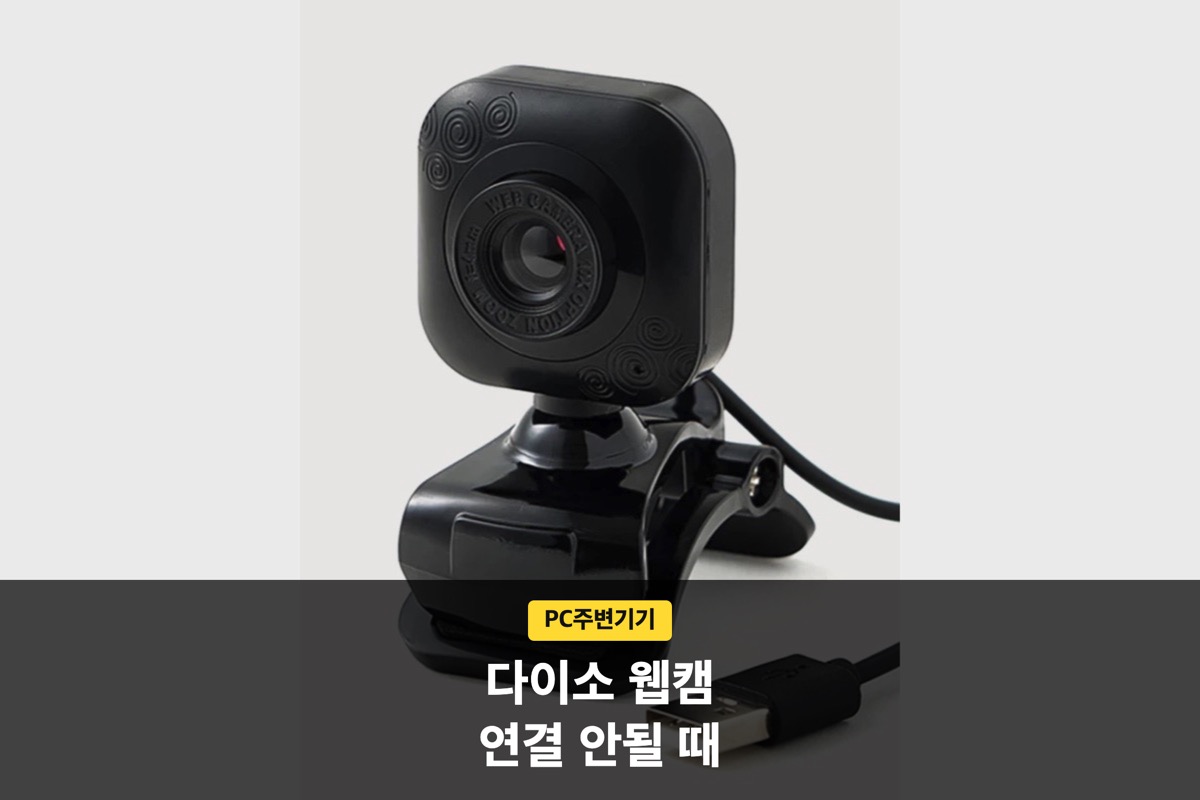
다이소 웹캠 연결을 마쳤는데 화면이 안 나와서 당황하신 적 있으신가요? 5,000원이라는 저렴한 가격 덕분에 화상 수업이나 재택근무용으로 급하게 장만하는 분들이 많은데, 막상 연결이 안 되거나 화질이 걱정돼서 검색해보는 경우가 많죠. 이 글에서는 가격과 스펙부터 다이소 웹캠 연결하는 법, 화면이 안 나올 때 확인할 점, 화질과 실사용 후기까지 한 번에 정리해드릴게요.
다이소 웹캠 가격과 스펙, 얼마나 실속 있을까요? 🏷️
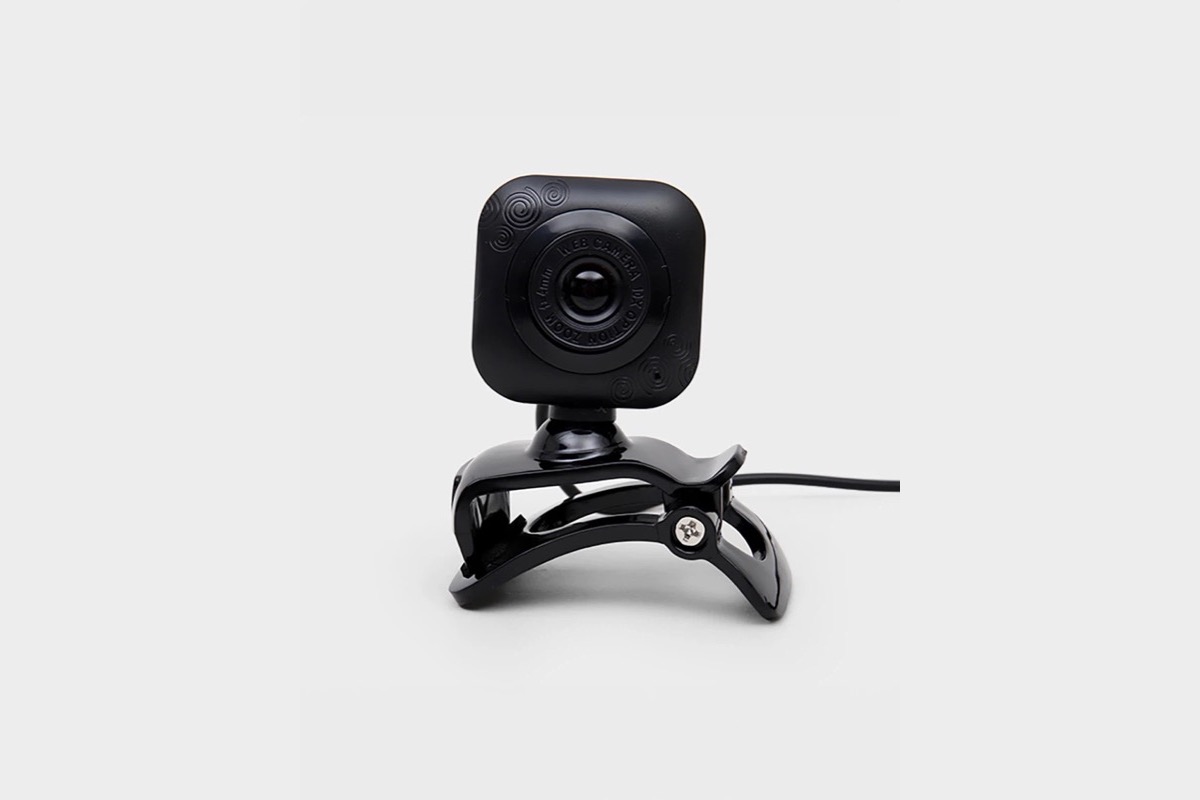
5,000원. 다이소 웹캠(정식 모델명 GD-C100, 화상 카메라)의 가격이에요. 다이소몰 공식 판매 페이지 기준으로 USB 연결 방식에 30프레임, 60도 화각, 수동포커스를 지원하고 케이블 길이는 1.8m, 노트북이나 모니터 두께에 상관없이 고정할 수 있는 집게형 거치 방식을 쓰고 있어요.
리뷰 수는 143건이 넘고 평점은 5점 만점에 4.4점으로 꽤 높은 편인데요. 이 정도 가격대에 별도 드라이버 설치 없이 바로 인식되는 플러그 앤 플레이 방식이라는 점이 만족도를 끌어올리는 것으로 보여요. 화상 수업이나 급한 면접용으로 하나 마련해두기에는 부담 없는 선택이에요.
5,000원짜리 이 제품은 USB 연결, 30프레임, 60도 화각, 1.8m 케이블에 집게형 거치대까지 갖춰서 가격 대비 구성이 알찬 편이에요.
다이소 웹캠 연결하는 법, PC 기준으로 정리
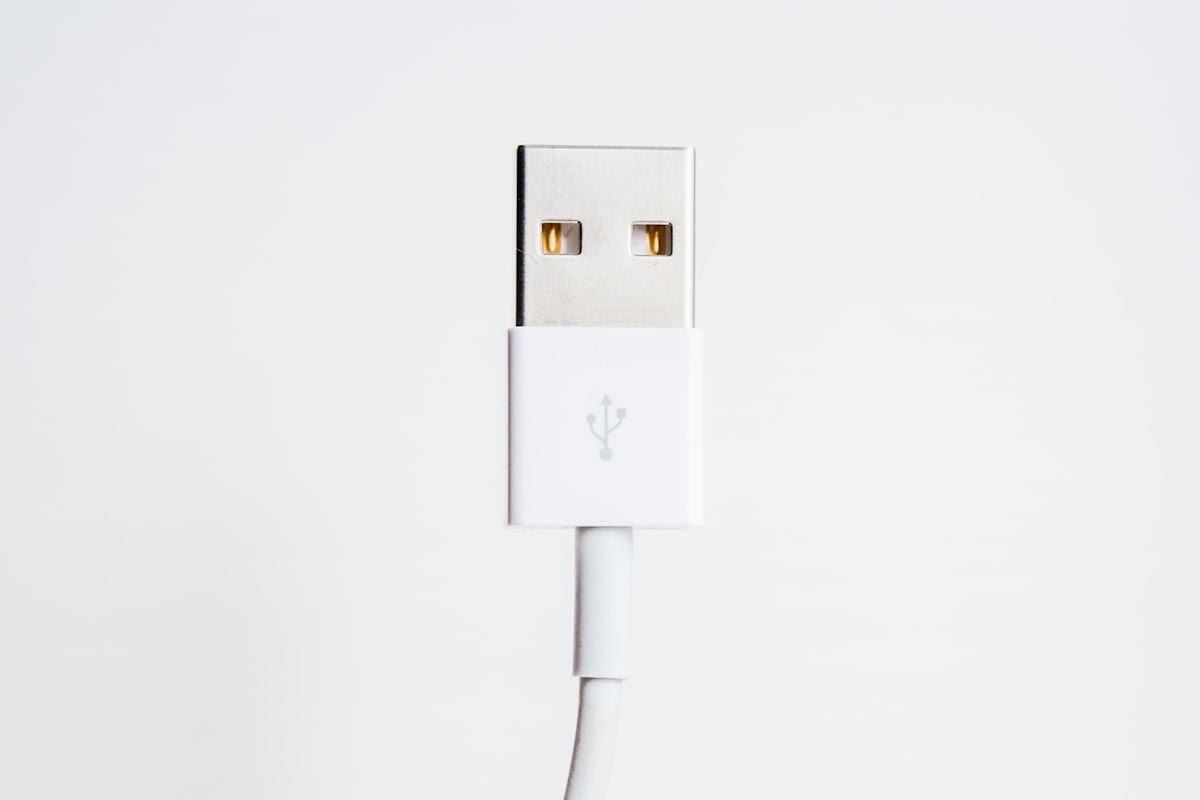
다이소 웹캠 사용법 자체는 어렵지 않아요. USB 단자를 PC나 노트북의 USB 포트에 꽂기만 하면 별도의 드라이버 설치 과정 없이 자동으로 인식되는 구조예요. 인식이 끝나면 줌(Zoom)이나 팀즈, 구글 미트 같은 화상회의 프로그램의 카메라 설정에서 장치를 새로 선택해주기만 하면 바로 사용할 수 있어요.
간혹 이 웹캠을 스마트폰에 연결해서 쓰고 싶어하는 경우도 있는데, 이 제품은 PC용 USB-A 방식이라 스마트폰에 바로 꽂히지는 않아요. USB-C OTG 젠더를 쓰면 인식되는 사례가 있긴 하지만 공식적으로 지원하는 조합은 아니라서 기종에 따라 인식이 안 될 수 있다는 점은 참고해두시는 게 좋아요.
USB-A 단자를 꽂으면 드라이버 없이 자동 인식되지만, 스마트폰 연결은 OTG 젠더를 써도 공식 지원이 아니라서 기종별로 결과가 다를 수 있어요.
연결했는데 화면이 안 나올 때 확인할 점
분명히 연결했는데 검은 화면만 나온다는 후기가 실제로 꽤 있어요. 한 커뮤니티 글에서는 "다이소 웹캠을 샀는데 검은 화면만 나와요"라며 도움을 요청했고, 이에 대한 답변으로 USB 포트를 재연결해보고 캠 뒷면에 있는 밝기 조절 다이얼을 반대 방향으로 돌려보라는 해결법이 제시되기도 했어요.
- USB 포트를 다른 자리로 옮겨 재연결해보기
- 화상회의 프로그램의 카메라 설정에서 장치가 제대로 선택됐는지 확인하기
- 캠 뒷면 밝기 조절 다이얼을 반대로 돌려보기
- 다른 프로그램이 카메라를 이미 점유하고 있는지 확인하고 종료하기
- PC를 재부팅해서 인식 상태 초기화하기
다이소 웹캠 안될 때 가장 먼저 의심해볼 부분은 제품 불량이 아니라 포트 접촉과 소프트웨어 설정 쪽이에요.
화면이 안 나올 때는 새 제품 불량이라고 단정하기 전에 USB 포트 재연결, 밝기 다이얼 조정, 카메라 소스 재선택 순서로 먼저 확인해보는 게 순서예요.

다이소 웹캠 화질은 어느 정도일까요?
화질에 대한 기대치는 조금 낮춰두시는 게 좋아요. 한 화질 측정 사이트의 실측 결과를 보면 해상도가 640x480, 화소수로는 0.31MP 수준으로 나왔는데, 이는 일반 스마트폰 카메라나 프리미엄 웹캠과 비교하면 확실히 낮은 편이에요.
실제 사용 후기에서도 "화질구지입니다. 30만 화소니까 당연한 건데, 오히려 좋아요"라는 반응이 있었고, 다른 후기에서는 "프리미엄 웹캠 수준은 아니지만 긴급하게 사용하는 용도로는 합리적인 선택"이라며 "저조도 환경에서는 화질이 다소 떨어질 수 있다"는 의견도 있었어요. 밝은 곳에서 간단한 화상 수업이나 회의용으로는 무난하지만, 선명한 화질이 꼭 필요한 용도라면 다른 웹캠을 고려하는 게 나아요.
실측 해상도가 640x480, 약 0.31MP 수준이라 밝은 곳의 간단한 화상회의용으로는 무난해도 선명한 화질이 필요한 작업에는 맞지 않아요.

다이소 웹캠 후기로 보는 장단점
다이소몰에 남겨진 실제 리뷰를 보면 "가격 대비 해상도도 괜찮고 학교 프로젝트용으로 사용했는데 호환성도 괜찮았다"는 후기부터 "급하게 화상캠 쓸 일이 있어서 구입했다"는 후기까지 대체로 만족스럽다는 반응이 많아요. 반면 한 화질 측정 사이트의 후기에서는 장점으로 "설치가 쉬움"을, 단점으로는 "모니터에 고정력이 약함"을 꼽기도 했어요.
정리하면 장점은 저렴한 가격, 쉬운 설치, 별도 드라이버 불필요, 휴대성이고 단점은 상대적으로 낮은 화질과 다소 약한 거치 고정력이에요. 매일 방송이나 유튜브 촬영에 쓰기보다는 화상 수업, 면접, 재택 회의처럼 가끔 필요한 용도에 맞는 제품이라고 보면 돼요.
저렴한 가격과 간편한 설치가 강점이지만 거치 고정력과 화질은 상대적으로 아쉬운 편이라, 상시 방송용보다는 가끔 쓰는 화상회의·면접용으로 더 잘 맞아요.
자주 묻는 질문
Q. 이 제품은 어느 다이소 매장에서나 살 수 있나요?
A. 매장마다 재고 상황이 달라서 없는 곳도 있어요. 다이소몰 온라인 주문으로 구매하면 재고를 더 안정적으로 확인할 수 있어요.
Q. 마이크도 내장돼 있나요?
A. 공식 스펙에는 별도 마이크 내장 여부가 명시돼 있지 않고, 일부 사용기에서는 PC 자체 마이크나 이어폰 마이크를 함께 쓰는 경우가 많다는 의견이 있었어요. 음질까지 챙기고 싶다면 별도 마이크를 준비하는 게 안전해요.
Q. 노트북에도 집게형 거치대로 고정할 수 있나요?
A. 네, 노트북이나 모니터의 두께에 상관없이 고정할 수 있는 집게형 방식이라 대부분의 노트북 화면 상단에 걸어서 쓸 수 있어요.
마무리하며
지금까지 살펴본 내용을 정리하자면, 다이소 웹캠은 5,000원이라는 가격에 USB 연결, 집게형 거치대, 30프레임 촬영을 지원하는 실속형 제품이에요. 다이소 웹캠 연결이 안 될 때는 USB 포트 재연결과 밝기 다이얼 확인부터 해보시고, 화질은 크게 기대하지 않고 화상 수업이나 급한 회의용으로 접근하시면 만족도가 높을 수 있어요. 상시 방송이나 고화질 촬영이 필요하다면 다른 웹캠을 함께 알아보시는 걸 추천해요.
함께 보면 좋은 글
듀얼모니터 설정 총정리, 연결부터 화면 배치와 안 될 때 해결법까지
듀얼모니터 설정을 처음 시도하다 보면 케이블은 꽂았는데 화면이 안 뜨거나, 화면 순서가 뒤바뀌어서 마우스가 엉뚱한 방향으로 튀는 경험을 한 번쯤 하게 되는데요. 듀얼모니터 연결방법 자
gearlogtt.tistory.com
'PC주변기기' 카테고리의 다른 글
| 듀얼모니터 설정 총정리, 연결부터 화면 배치와 안 될 때 해결법까지 (0) | 2026.08.07 |
|---|---|
| 모니터암 고르는 법, VESA 마운트부터 하중까지 확인할 기준 (0) | 2026.08.02 |

